
 盖茨飞
盖茨飞 



Mac 窗口管理器 轻松调整窗口大小位置
Moom 4 有哪些使用场景?
提升窗口管理效率
通过自定义悬浮面板上的按钮,你可以快速管理各类软件窗口,让日常办公更加高效。
开发者高效助手
一键启用预设布局方案,同时显示开发文档、代码编辑器与调试工具,助力开发工作流畅进行。
学习党效率神器
支持分屏显示课程视频、笔记工具与参考资料,帮助你迅速进入专注的学习状态。
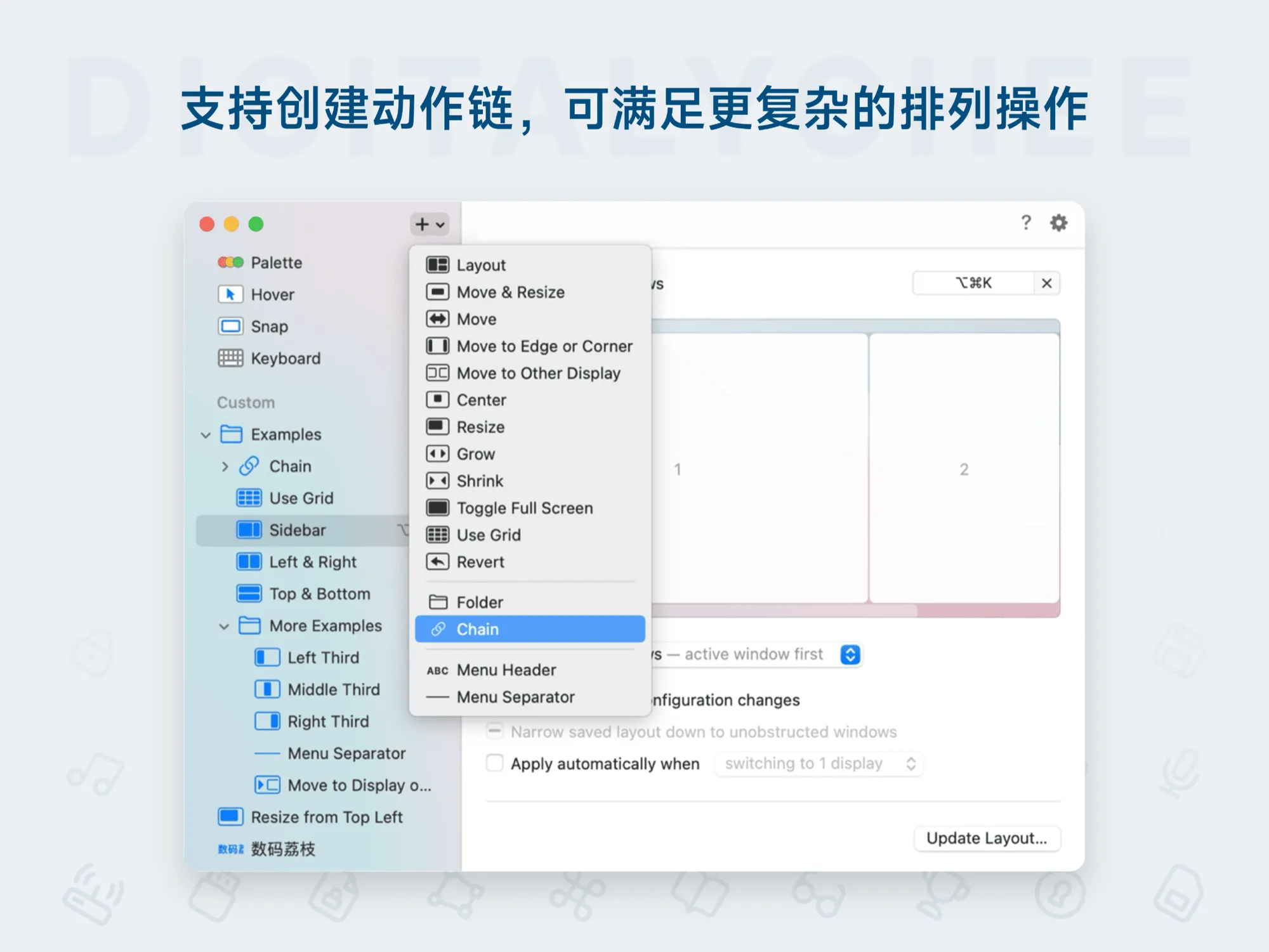
进阶的管理操作
你还可以自定义动作链,通过一键操作触发复杂的窗口布局,充分满足个性化与高阶使用需求。
文章标题:Moom 4 – Mac 窗口管理器 轻松调整窗口大小与位置
付款后如何激活 Moom 4?
一、运行 Moom 应用程序后,请依次点击菜单栏中的「Moom > Buy Moom…」选项。
二、下载您收到的授权邮件中的授权文件,将其拖拽至激活窗口内并松开鼠标,即可完成激活。
声明:本站所有文章,如无特殊说明或标注,均为本站原创发布。任何个人或组织,在未征得本站同意时,禁止复制、盗用、采集、发布本站内容到任何网站、书籍等各类媒体平台。如若本站内容侵犯了原著者的合法权益,可联系我们进行处理。


